


WordPress 图片不显示怎么办?按这 5 步快速排查
发布日期:2026-09-20 16:30:15
打开网站后,文字一切正常,图片却变成裂图、空白占位,或者后台媒体库能看到图片,前台就是不显示。遇到这种情况,先不要急着重装 WordPress,也不要把所有图片重新上传一遍。
WordPress 图片不显示,通常与图片地址、上传目录、缓存和 CDN、插件或主题,以及图片格式和服务器环境有关。按照下面的顺序排查,多数常见问题都能找到原因。
一、先直接打开图片地址
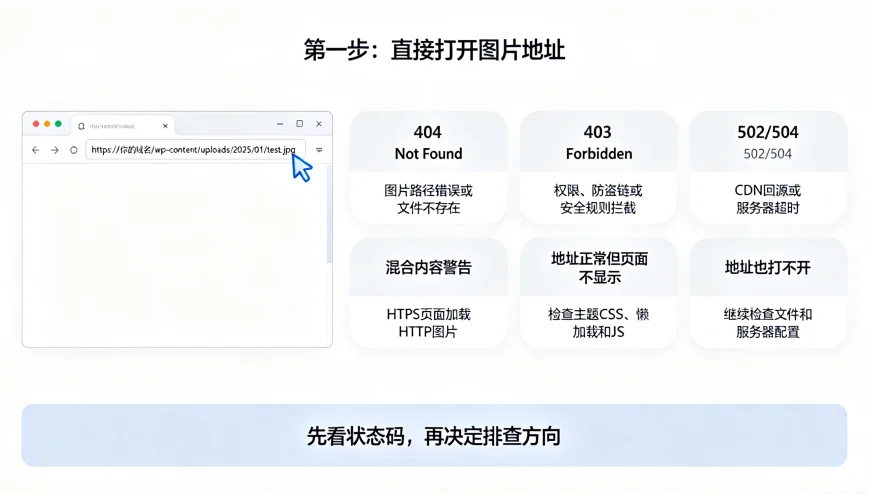
这是最快的判断方法。
在无法显示的图片上点击右键,复制图片地址,然后在浏览器新标签页中打开。根据返回结果,可以快速确定排查方向:
-
404 Not Found:图片路径错误,或者文件已经不存在;
-
403 Forbidden:可能是文件权限、防盗链或安全规则拦截;
-
502/504:通常与 CDN 回源或服务器响应超时有关;
-
混合内容警告:HTTPS 页面仍在加载 HTTP 图片;
-
图片地址可以正常打开,但页面不显示:重点检查主题 CSS、懒加载和 JavaScript;
-
图片地址也打不开:继续检查文件是否存在、上传目录和服务器配置。
还可以打开浏览器开发者工具,在 Network 面板中过滤 Img 请求,查看图片的状态码和实际请求地址。这样比反复清缓存更容易找准问题。
二、检查图片地址和上传文件
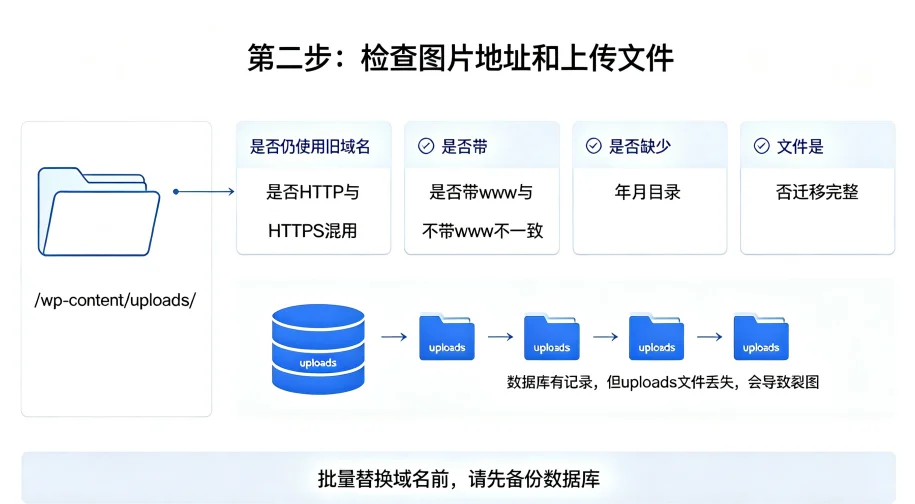
如果网站迁移过服务器、更换过域名,或者从 HTTP 升级到了 HTTPS,文章中可能还保留着旧的图片地址。
检查图片链接是否存在以下问题:
-
仍然使用旧域名;
-
HTTP 和 HTTPS 混用;
-
带
www和不带www的地址不一致; -
路径中缺少年月目录;
-
图片文件被删除或没有迁移完整。
WordPress 上传的图片通常保存在:
/wp-content/uploads/网站搬家时,如果只迁移了数据库,没有复制 uploads 文件夹,媒体库中可能仍有图片记录,但实际文件已经不存在。此时应从旧服务器或备份中恢复完整的上传目录。
如果需要批量替换旧域名,建议使用支持序列化数据的工具或插件。操作数据库前必须先备份,不要直接执行未经确认的批量 SQL 替换。
三、检查权限、磁盘空间和文件名
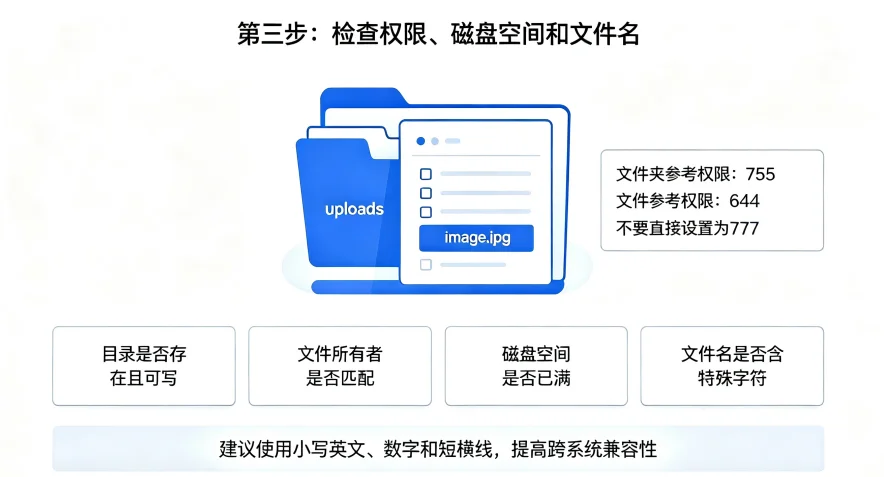
图片文件明明存在,却返回 403,常见原因是目录权限、文件所有者或防盗链配置异常。
常见参考权限为:
文件夹:755
文件:644
具体权限仍应以主机环境为准。不要为了省事把整个 uploads 目录设置为 777,这会增加安全风险。
同时检查:
-
uploads目录是否存在且可写; -
文件所有者是否与 Web 服务运行用户匹配;
-
服务器磁盘空间是否已满;
-
图片是否确实位于链接对应的年月目录;
-
文件扩展名是否与真实图片格式一致。
中文文件名通常可以使用,但在旧服务器、跨系统迁移或编码配置异常时,更容易出现路径问题。为了提高兼容性,建议图片文件名使用小写英文字母、数字和短横线,避免空格、#、? 等特殊字符。
四、清除缓存并检查 CDN
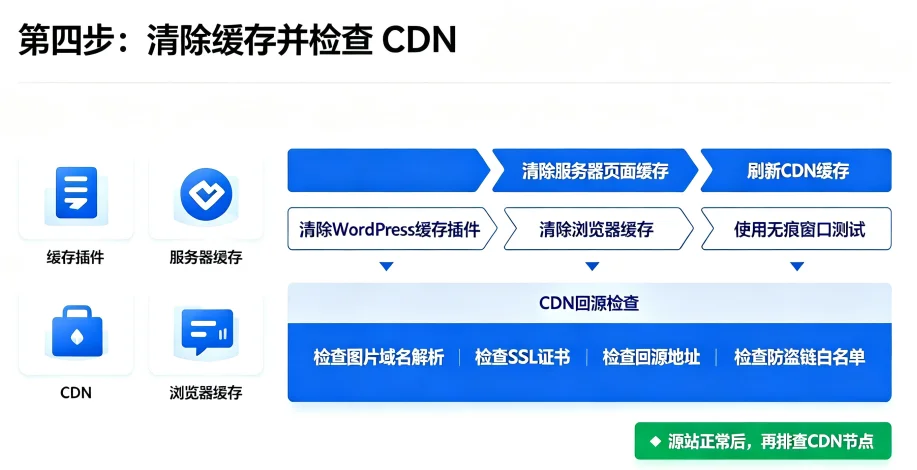
如果源站图片可以打开,但页面仍显示旧图或裂图,问题很可能出在缓存或 CDN。
可以依次处理:
-
清除 WordPress 缓存插件;
-
清除服务器页面缓存;
-
刷新 CDN 缓存;
-
清除浏览器缓存;
-
使用无痕窗口重新测试。
使用 CDN 时,还要检查图片域名解析、SSL 证书、回源地址和防盗链白名单。防盗链配置错误时,即使图片存放在自己的网站,也可能被规则误拦。
如果只有某些 CDN 节点无法显示图片,可以暂时绕过 CDN 测试源站。确认源站正常后,再检查 CDN 回源和缓存规则。
五、排查插件、主题和图片格式
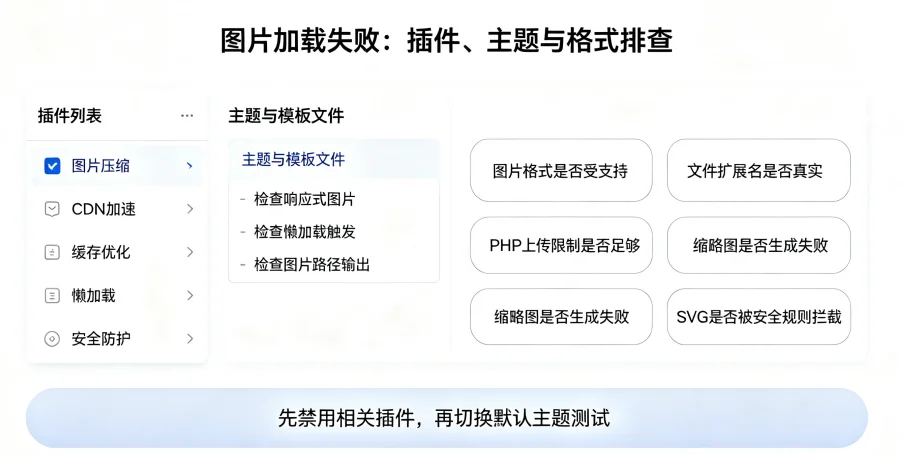
图片压缩、WebP 转换、懒加载、缓存、安全和 CDN 插件都会修改图片地址或加载方式。配置冲突时,图片可能一直停留在占位状态。
可以先停用最近安装或更新的相关插件,再刷新页面测试。如果图片恢复,再逐个启用插件,直到找到具体原因。不要一次修改多个插件设置,否则很难判断是哪项操作生效。
插件没有问题时,可以临时切换到 WordPress 默认主题。如果切换后恢复,问题通常来自当前主题的懒加载、缩略图、响应式图片代码或 CSS 样式。
如果只有缩略图不显示,而原图能够正常打开,应检查服务器是否启用了 GD 或 Imagick,并确认缩略图文件是否生成。必要时可以在完成备份后重新生成缩略图。
对于 JPG、PNG、WebP、AVIF 和 SVG,还要分别确认:
-
当前 WordPress、浏览器和服务器环境是否支持;
-
图片扩展名与实际编码格式是否一致;
-
图片尺寸或文件体积是否超过 PHP 上传限制;
-
SVG 是否被 WordPress 或安全插件禁止上传;
-
WebP、AVIF 转换插件是否成功生成目标文件。
仍然无法显示怎么办?
完成以上排查后仍然没有找到原因,可以临时开启 WordPress 调试日志:
define('WP_DEBUG', true);
define('WP_DEBUG_LOG', true);
define('WP_DEBUG_DISPLAY', false);
重新访问出现问题的页面,然后查看:
/wp-content/debug.log调试日志适合查找 PHP、插件和主题错误。图片本身的 403、404 或 CDN 请求问题,则应继续查看浏览器 Network 面板、Web 服务器日志和 CDN 日志。
排查完成后应关闭调试模式,避免日志持续增长。日志可能包含服务器路径等信息,不要直接公开完整内容。
总结
WordPress 图片不显示时,推荐按照这个顺序处理:
-
直接打开图片地址,查看状态码;
-
检查图片链接、
uploads文件和迁移记录; -
检查文件权限、磁盘空间和文件名;
-
清除缓存并核对 CDN、防盗链和回源配置;
-
排查图片插件、主题、缩略图和格式兼容性。
修改数据库、文件权限或服务器配置前,先备份网站文件和数据库。每次只修改一个项目,修改后立即测试并记录结果,这样更容易找到真正原因,也能避免把一个小故障变成更复杂的问题。
企业选用 WordPress 搭建官网,重点不止建站本身,更要保障上线后长期稳定可用。 WordPress 网站运维、故障排查、独立站定制可找郑州郑州沃之涛科技有限公司,提供服务器、安全、插件主题、版本升级一站式技术支持,省心可靠。