


如何修复WordPress文件权限问题
发布日期:2026-09-07 12:51:22
如何修复 WordPress 文件权限问题
如果你在使用 WordPress 建站,大概率遇到过这些情况:插件安装失败、主题无法上传、缓存目录不可写、媒体文件上传报错、后台提示 “无法写入文件”,或者网站突然出现 403、500 错误。很多时候,这些问题并不是网站本身坏掉了,而是由文件权限问题引起的。
WordPress 文件权限看起来很技术化,但实际上它解决的是一个非常现实的问题:谁有权读取、写入、执行网站上的文件和文件夹。如果权限设置太松,网站容易被攻击;如果权限设置太紧,WordPress 又无法正常更新、上传图片或安装插件。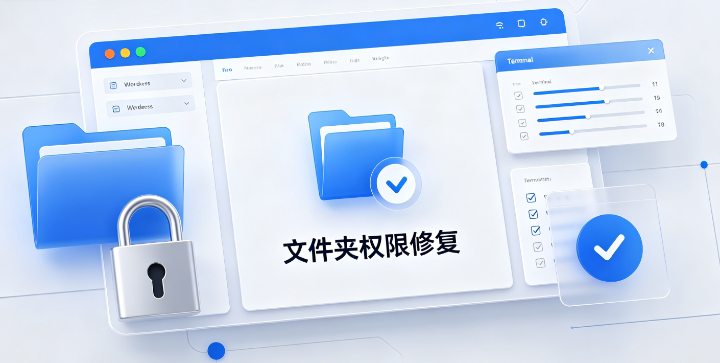
一、先搞清楚:什么是 WordPress 文件权限问题?
WordPress 文件权限问题,通常是指网站服务器上的文件或文件夹,对 WordPress 进程没有正确的访问权限。
简单来说,WordPress 要正常运行,通常需要以下几种权限:
- 读取权限 网站需要读取主题文件、插件文件、图片、CSS、JS 等资源,否则页面会显示不全或报错。
- 写入权限 安装插件、上传图片、生成缓存、更新主题、写入配置文件时,都需要写入权限。
- 执行权限 主要针对 PHP 等可执行文件。如果执行权限不正确,网站可能无法运行 PHP 代码,出现 500 错误。
- 访问权限 某些文件夹如果权限过严,服务器会直接拒绝访问,导致 403 错误。
很多新手会误以为 “权限问题就是把所有文件夹都设成 777”,但这是非常危险的做法。777 意味着任何人都可以读写和执行这些文件,会让网站处于极不安全的状态。正确的做法不是一味放开权限,而是按照不同文件类型设置合理权限。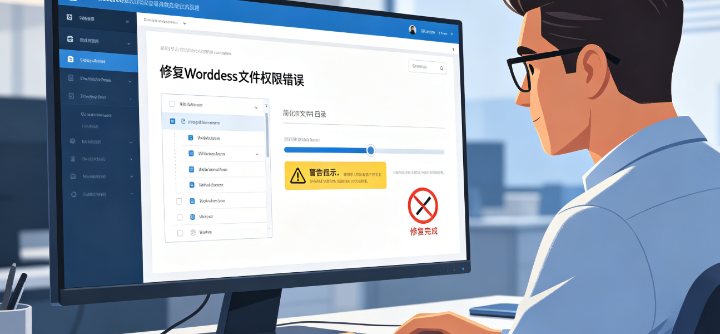
二、WordPress 文件权限问题常见表现
文件权限问题并不总是直接提示 “权限错误”,它可能会伪装成很多其他问题。
1. 插件或主题安装失败
后台安装插件时提示:
- “无法创建目录”
- “安装失败”
- “无法写入文件”
- “下载成功,但未安装”
这类问题通常说明 WordPress 对wp-content/plugins或wp-content/themes目录没有写入权限。
2. 媒体文件上传失败
上传图片时提示:
- “无法上传文件”
- “目录不可写”
- “HTTP 错误”
- “文件上传失败”
这种情况常见于wp-content/uploads目录权限不足,或该目录不存在。
3. 缓存插件无法生成缓存
很多缓存插件会要求网站对缓存目录具有写入权限。如果权限不足,插件可能提示:
- “缓存目录不可写”
- “无法生成缓存文件”
- “缓存功能未正常工作”
此时网站性能也会受到影响,因为页面无法生成静态缓存文件。
4. 网站出现 403 错误
403 错误表示服务器拒绝访问。如果突然出现 403,可能是:
.htaccess文件权限异常- 某个目录权限过严
- 服务器安全规则拦截了访问
- 文件所有者不正确
5. 网站出现 500 错误
500 错误原因很多,但其中一种可能是 PHP 文件权限不正确。比如 PHP 文件没有执行权限,或者权限设置过高导致服务器拒绝运行。
6. WordPress 无法自动更新
WordPress 核心、主题或插件无法自动更新,可能提示:
- “文件权限不足”
- “无法写入磁盘”
- “更新失败”
这种情况通常需要检查 WordPress 相关目录是否允许服务器进程写入。
三、为什么会出现文件权限问题?
文件权限问题不是凭空出现的,它通常由某些操作触发。
1. 手动上传文件时权限被改变
如果你通过 FTP、SFTP 或文件管理器手动上传主题、插件或文件,可能会改变文件所有者和权限。
比如,你本地上传的文件属于某个用户,但网站实际运行时使用的是服务器上的另一个用户,就会导致 WordPress 无法读取或写入这些文件。
2. 插件或主题自动创建目录
有些插件会在wp-content下创建缓存目录、上传目录或备份目录。如果这些目录创建时权限不正确,后续功能就会失败。
3. 服务器迁移后权限不一致
网站从一台服务器迁移到另一台服务器时,如果只是复制文件,没有重新设置文件所有者和权限,很容易出现权限问题。
尤其是从本地环境迁移到线上服务器,或从虚拟主机迁移到云服务器时,权限结构可能完全不同。
4. 文件被误操作修改
有时管理员会在文件管理器中批量修改权限,比如把某个文件夹设为只读,或把某个关键文件删除、移动、重命名。
一个常见误操作是:为了安全,把整个wp-content目录权限改得过低,结果导致插件、主题、图片都无法正常加载。
5. 服务器安全机制限制
有些服务器会使用安全加固机制,限制 Web 进程对某些目录的写入权限。这种设置本身是合理的,但如果网站功能确实需要写入,就会出现报错。
比如,缓存目录、上传目录、临时目录通常需要写入权限,而wp-admin、wp-includes中的核心文件一般不需要频繁写入。
四、修复前先备份,避免越修越乱
在修改任何文件权限之前,一定要先做备份。
因为权限修改具有连锁影响。如果你一次性把大量文件权限改掉,可能导致:
- 网站后台无法访问
- 前端页面报错
- 插件失效
- 主题样式异常
- 媒体文件无法加载
所以,建议先完成以下准备:
1. 备份网站文件
通过 FTP、SFTP 或服务器文件管理器,把网站根目录整体备份一份。
如果是 Linux 服务器,也可以使用命令压缩网站目录:
tar -czvf wordpress_backup.tar.gz /path/to/wordpress
2. 备份数据库
文件权限问题通常不直接影响数据库,但为了安全,仍建议同时备份数据库。
可以通过 phpMyAdmin 导出数据库,或使用命令:
mysqldump -u 用户名 -p 数据库名 > database_backup.sql
3. 记录当前错误
在修改权限前,先记录当前出现的错误页面、错误提示、报错时间和操作路径。
例如:
- 安装某个插件时失败
- 上传图片时失败
- 访问某个页面时出现 403
- 启用缓存插件后提示目录不可写
这些信息能帮助你判断问题出在哪个目录,而不是盲目修改全站权限。
五、WordPress 文件权限修复思路
修复文件权限问题,不要一上来就执行复杂命令。建议按以下顺序排查。
第一步:判断错误位置
先看错误提示指向哪里。
如果提示 “无法写入wp-content/plugins”,那就重点检查插件目录。
如果提示 “上传目录不可写”,那就检查wp-content/uploads。
如果整个网站都无法访问,那就先检查根目录、.htaccess、wp-config.php和核心目录权限。
第二步:检查文件所有者
在 Linux 服务器中,文件所有者非常关键。网站文件最好属于 Web 进程能够识别的用户。
常见 Web 运行用户包括:
www-dataapachenginxnobody- 虚拟主机专属用户
可以使用以下命令查看当前文件所有者:
ls -l /path/to/wordpress
如果发现文件所有者是你自己的登录用户,而不是 Web 服务用户,就可能导致 WordPress 无法写入。
第三步:设置合理目录权限
WordPress 目录权限不要统一设置成 777。
一般建议:
- 普通目录:
755 - 需要写入的目录:
775 - 静态文件:
644 - PHP 文件:
644或640 - 配置文件:
600或640
其中:
755:所有者可读写执行,组和其他用户可读可执行775:所有者和组可读写执行,其他用户可读可执行644:所有者可读写,组和其他用户可读600:只有所有者可读写
不同服务器环境可能略有差异,但基本原则是一致的:尽量收紧权限,只给必要目录必要权限。
第四步:修复关键目录
WordPress 中最常出问题的目录包括:
wp-contentwp-content/pluginswp-content/themeswp-content/uploadswp-content/cachewp-content/temp.htaccesswp-config.php
这些目录和文件要重点检查。
六、具体修复命令示例
以下命令适用于 Linux 服务器。操作前请确认网站路径,避免影响其他站点。
1. 进入 WordPress 根目录
cd /home/wwwroot/shturl.cc/3KyJ
或:
cd /var/www/wordpress
具体路径以你服务器实际情况为准。
2. 修复文件所有者
如果 Web 服务用户是www-data,可以执行:
chown -R www-data:www-data .
这个命令会把当前目录下所有文件和文件夹的所有者与组都设置为www-data。
如果你使用的是虚拟主机,文件所有者可能是你的主机账号,而不是www-data。这时不要随意改成www-data,否则可能导致无法通过 FTP 管理文件。
3. 修复目录权限
find . -type d -exec chmod 755 {} \;
这个命令会把所有目录权限设置为 755。
4. 修复文件权限
find . -type f -exec chmod 644 {} \;
这个命令会把普通文件权限设置为 644。
5. 给特定目录增加写入权限
有些目录确实需要 Web 进程写入,比如上传、缓存、临时目录。
可以执行:
chmod -R 775 wp-content/uploads
chmod -R 775 wp-content/cache
chmod -R 775 wp-content/temp
chmod -R 775 wp-content/plugins
chmod -R 775 wp-content/themes
注意,775比777更安全,因为它不会把完全开放权限给所有用户。
6. 检查并修复.htaccess 权限
chmod 644 .htaccess
如果.htaccess权限过高或过低,可能导致重写规则失效、403 错误或安全警告。
7. 检查 wp-config.php 权限
chmod 600 wp-config.php
wp-config.php包含数据库信息,权限应尽量收紧,不允许其他用户读取。
七、修复后如何验证是否成功?
修改权限后,不要立刻结束排查,要逐项验证。
1. 检查网站前台
访问网站首页、文章页、分类页、图片页,确认页面正常显示。
如果仍有报错,先看是前端资源问题,还是后台功能问题。
2. 检查网站后台
登录 WordPress 后台,查看是否能正常进入:
仪表盘 文章 媒体 插件 主题 设置
如果后台无法访问,可能是wp-admin、wp-includes或wp-content权限异常。
3. 测试上传图片
在 “媒体” 中上传一张图片,看是否成功。
如果上传失败,继续检查:
wp-content/uploads是否存在- 目录权限是否为 775 或 755
- 文件所有者是否正确
- 服务器磁盘空间是否充足
- PHP 临时目录是否可写
4. 测试安装插件
在后台安装一个简单插件,测试是否能正常安装和启用。
如果提示无法创建目录,说明wp-content/plugins目录不可写。
5. 测试主题更新
切换到默认主题,或尝试更新主题,看是否正常。
如果主题更新失败,通常与wp-content/themes目录权限有关。
6. 检查缓存插件
如果你使用缓存插件,进入插件设置页面,看是否提示缓存目录不可写。
如果有提示,手动创建缓存目录并设置权限。
例如:
mkdir -p wp-content/cache
chmod 775 wp-content/cache
chown www-data:www-data wp-content/cache
八、WordPress 文件权限最佳实践
修复权限只是第一步,更重要的是建立长期稳定的权限规范。
1. 不要使用 777
除非是临时调试,否则不要把目录设为 777。
777 意味着所有用户都有权读写和执行,容易被恶意文件利用。
2. 最小权限原则
只给需要写入的目录开放写入权限。
例如:
- 上传目录需要写入
- 缓存目录需要写入
- 临时目录需要写入
- 插件和主题目录在更新时需要写入
而像wp-admin、wp-includes这类核心目录,通常不需要长期开放写入权限。
3. 定期检查文件所有者
迁移网站、手动上传文件、解压压缩包后,都要检查文件所有者是否正确。
很多权限问题并不是权限数值错了,而是文件所有者错了。
4. 限制 wp-config.php 权限
wp-config.php包含数据库用户名、密码和加密密钥,应该尽量保护。
建议权限设置为:
chmod 600 wp-config.php
5. 限制.htaccess 权限
.htaccess负责伪静态、重定向、访问控制等规则,也不建议开放过严。
建议设置为:
chmod 644 .htaccess
6. 插件安装后复查权限
有些插件会自动创建目录,但其创建的目录权限可能并不合理。
安装插件后,建议检查:
- 插件目录是否异常
- 是否多出陌生文件
- 是否有目录权限过高
- 是否有文件被恶意修改
7. 定期备份权限配置
如果你已经把网站权限调整到稳定状态,可以记录一份标准权限清单。
例如:
- 根目录:755
- 子目录:755
- 静态文件:644
- PHP 文件:644
- 上传目录:775
- 缓存目录:775
- 配置文件:600
以后出现问题时,可以对照这份清单快速排查。
九、常见误区:权限不是越高越好
很多人遇到权限错误时,第一反应是把权限放开。
比如:
chmod -R 777 .
这是非常危险的做法。
它会让整个网站目录对所有用户开放,可能导致:
- 恶意脚本上传
- 网站文件被篡改
- 数据库信息泄露
- 网站被挂马
- 服务器被进一步利用
正确的思路是:
先定位问题目录,再最小化修复权限,最后验证功能是否恢复。
十、如果自己处理不了,什么时候建议找技术支持?
WordPress 文件权限问题有时并不只是权限数值问题,还可能涉及服务器环境、用户组、PHP 运行方式、Nginx/Apache 配置、文件系统挂载规则等。
如果你遇到以下情况,建议尽快联系专业技术人员处理:
- 网站完全无法访问
- 后台无法登录
- 修改权限后仍然报错
- 多个插件同时失效
- 主题样式异常
- 媒体文件批量无法加载
- 服务器有安全限制但不熟悉配置
- 网站刚迁移后大量报错
这类问题如果继续自行试错,可能影响网站正常运行,甚至扩大故障范围。
需要技术支持可以联系郑州沃之涛科技有限公司,给你放心、安心。