


wordpress网站自动发布文章失败最新解决办法
发布日期:2026-04-30 16:23:19
很多WordPress站长为了节省运维时间、实现站点常态化更新,都会使用系统自带的定时发文功能、第三方自动发文插件批量更新文章。但在网站运营过程中,经常会遇到自动发布文章失败、定时发文错过时间、插件自动发文无响应、后台提示发布失败等问题。
这类问题不会直接弹出严重报错提示,却会导致网站断更、原创文章无法按时收录、自动化运营工具失效,严重影响网站SEO排名和流量积累。结合2026年最新WordPress 6.4+内核更新特性,以及主流主机服务器配置规则,本文整理了全网最全的自动发文失败原因、分步排查方法和终极解决方案,适配所有WordPress主题和自动发文插件。
一、WordPress自动发文失败常见故障表现
在修复问题之前,大家可以对照自身网站情况,精准定位故障类型,不同表现对应的解决方案各不相同:
- 文章设置定时发布后,时间到期始终处于待发布状态,系统无任何更新动作;
- 第三方自动发文插件执行任务成功,但后台无新增文章、前台不展示内容;
- 后台弹窗提示:发布失败、更新失败、不是有效的JSON响应;
- 部分时段可以自动发文,部分时段随机失效,故障无规律;
- 网站迁移、更换服务器、更新WP内核/插件后,自动发布功能彻底失效。
二、自动发布失败核心原因及最新解决办法
WordPress自动发文功能并非实时触发,核心依赖 WP Cron定时任务机制 和 REST API接口,同时受服务器配置、插件冲突、网站参数设置影响。90%的自动发布故障,都源于以下6类问题,下面由简到难逐一讲解修复方式。
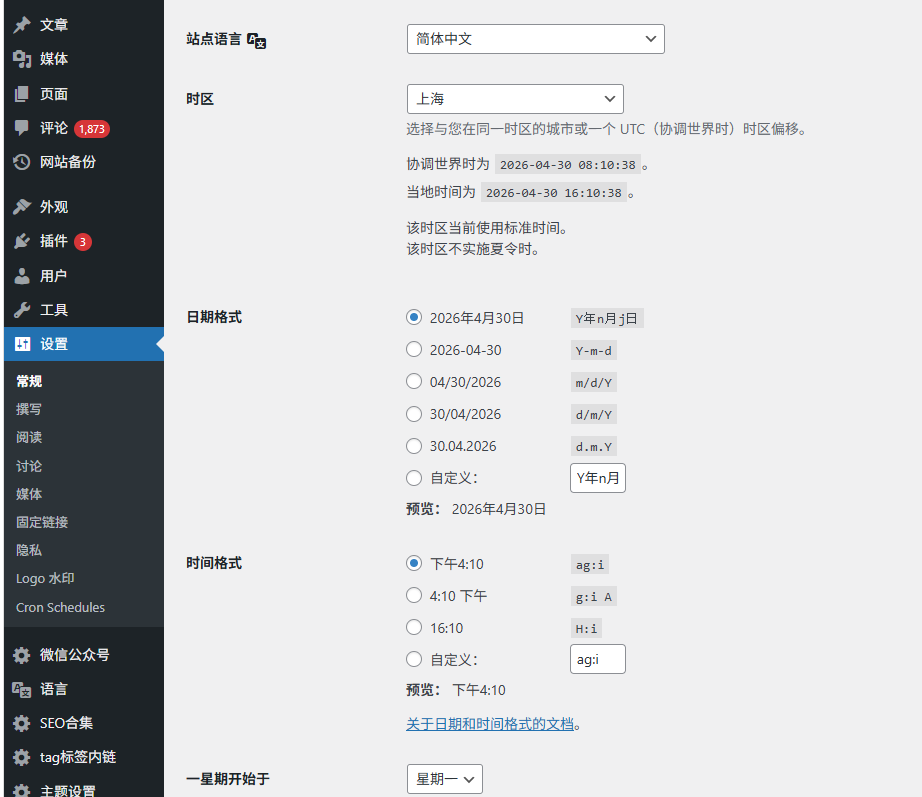
1. 网站时区配置错误(新手高频问题)
很多站长搭建网站时忽略时区设置,WordPress后台时区与服务器时区不一致,会导致定时任务判定错乱,出现时间到期不发文、提前发文、延迟发文等问题,也是2026年新版WP内核最常见的适配bug。
解决方法:登录WordPress后台,依次点击「设置-常规」,下拉找到时区选项,统一设置为上海(UTC+8),保存设置即可。同时联系主机服务商,确认服务器系统时区同样为东八区,保证网站与服务器时区完全同步,彻底规避时区偏差导致的发文失效问题。
2. WP Cron定时任务失效(核心故障)
WP Cron是WordPress自带的定时任务系统,所有自动发文、定时更新功能都依靠该机制运行。不同于服务器原生Cron,WP Cron需要网站有访客访问才能触发,若网站流量较低、长期无人访问,定时任务就会积压失效,导致自动发文失败。同时部分主机为节省资源,会默认屏蔽WP Cron功能。
最新解决方法(两种,按需选择)
方法一:插件检测修复(新手首选)。在插件商店搜索安装 WP Crontrol 插件,安装激活后,在后台「工具-Cron事件」中,可查看所有定时发文任务。若显示任务缺失、任务报错,可手动点击“立即运行”触发任务,同时可修复错乱的定时任务参数,一键恢复自动发文功能。
方法二:替换服务器原生Cron(终极方案,适合长期运营站点)。首先通过FTP连接网站根目录,编辑wp-config.php文件,添加代码:define('DISABLE_WP_CRON', true);,关闭自带的WP Cron,避免冲突。随后登录主机后台(cPanel、宝塔面板等),找到Cron任务设置,新增定时任务,设置每10-15分钟执行一次,任务命令适配服务器环境,稳定触发网站自动发文任务,不受网站访客流量影响。

3. REST API接口异常(发布失败、JSON报错专属)
新版WordPress古腾堡编辑器、第三方自动发文插件全部依赖REST API接口完成数据提交。若接口被屏蔽、权限异常,会直接出现“发布失败、不是有效的JSON响应”报错,导致自动发文任务直接终止。接口异常大多由伪静态失效、安全插件拦截、网站URL配置错误导致。
解决方法
第一步:重置伪静态规则。进入后台「设置-固定链接」,无需修改任何参数,直接下拉点击保存,刷新网站伪静态配置,修复API接口路径错乱问题。
第三步:核对网站URL。在「设置-常规」中,确保「WordPress地址」和「站点地址」一致,统一使用HTTPS协议,避免http/https混杂导致的接口请求失败。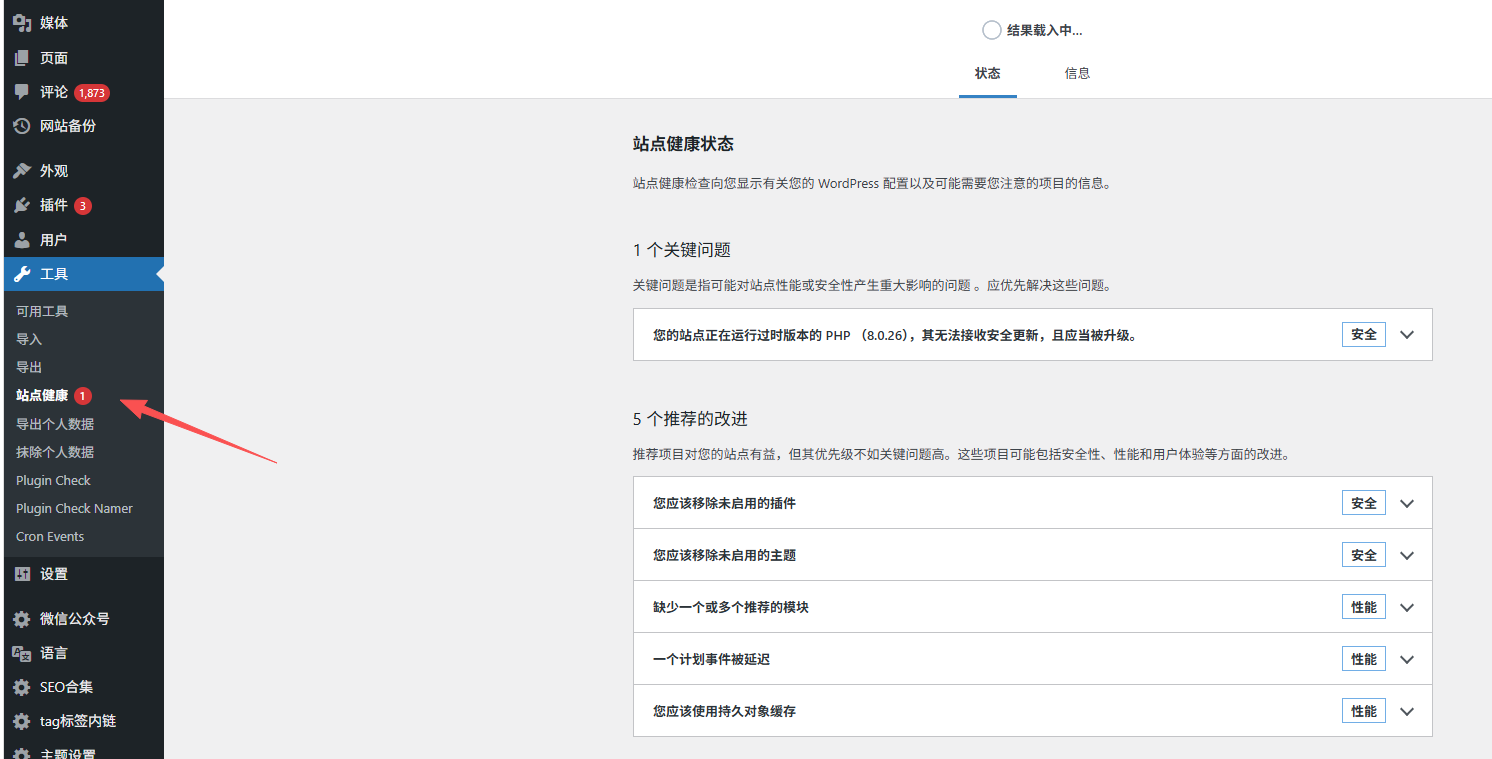
4. 插件/主题冲突(随机失效主要原因)
网站安装的缓存插件、安全插件、优化插件、编辑器插件,极易与自动发文插件、系统定时任务产生冲突。尤其是2026年多款老旧优化插件未适配新版WP内核,会静默拦截定时任务,导致自动发文间歇性失败。
解决方法:采用逐一排查法修复。首先禁用网站所有非必要插件,随后测试自动发文功能是否正常。若恢复正常,逐个启用插件,每启用一个插件就测试一次发文功能,精准定位冲突插件。找到问题插件后,更新至最新版本,或直接替换适配新版WP内核的同类插件。同时建议关闭冗余主题优化功能,避免主题自带代码拦截系统任务。
5. 服务器PHP配置与权限不足
部分低配虚拟主机、云服务器默认PHP超时时间短、文件权限不足,自动发文批量提交数据时,会因脚本超时、权限不足导致任务执行中断。常见于批量自动发文、长内容文章自动发布场景。
解决方法:登录主机面板,找到PHP配置,将PHP最大执行时间调整为300秒以上,增大内存限制。同时检查网站根目录、wp-content文件夹权限,设置为755,文件权限设置为644,保证系统拥有读写权限,正常执行发文写入任务。若自身不会操作,可直接联系主机服务商协助调整服务器参数。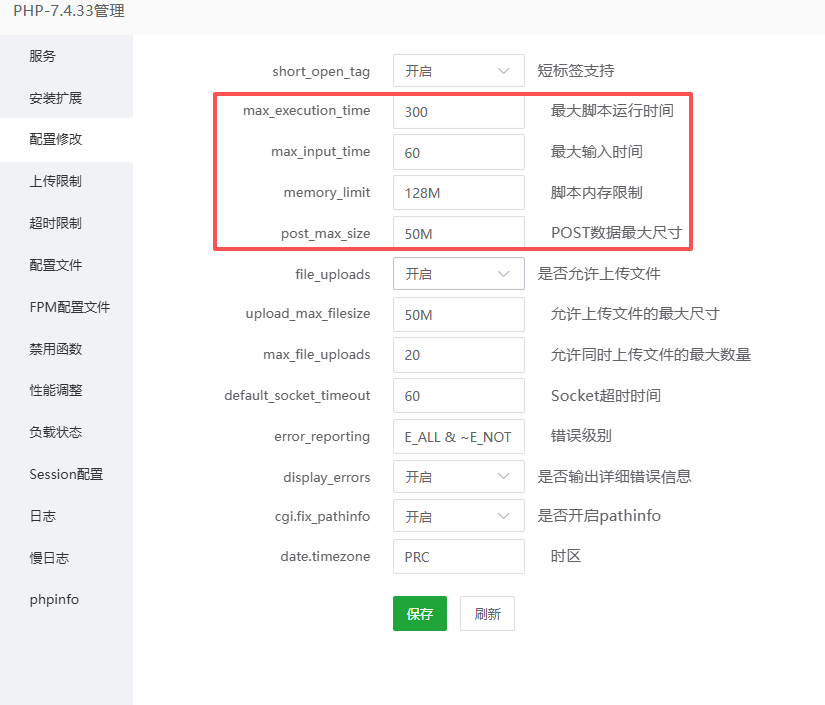
6. 网站缓存干扰自动更新
浏览器缓存、服务器缓存、CDN缓存会缓存网站后台接口数据,导致定时任务无法实时更新状态,出现文章已执行发布任务,但前台、后台状态不刷新的假象,看似自动发布失败,实则是缓存延迟导致。
解决方法:清空网站服务器缓存、CDN缓存,关闭后台页面缓存功能。测试自动发文功能时,可使用浏览器无痕模式操作,规避本地缓存干扰。同时在缓存插件中,添加后台目录、API接口路径至免缓存列表。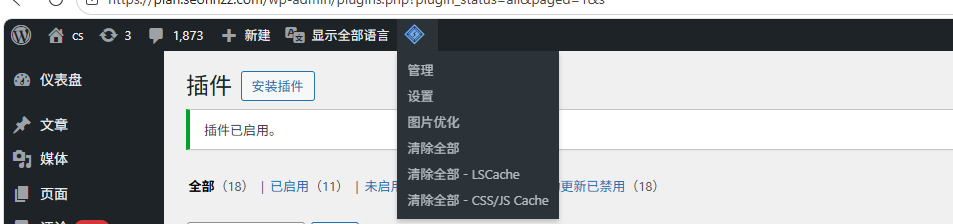
三、WordPress自动发文失败一站式快速排查流程
若大家无法精准定位故障,可按照以下顺序批量排查,高效解决99%的自动发布问题,适配2026年所有WP网站:
1. 核对后台时区与服务器时区,确保统一为UTC+8;
2. 重置网站固定链接,修复REST API接口异常;
3. 安装WP Crontrol插件,检测并修复定时任务;
4. 临时关闭安全、缓存、优化类插件,排查插件冲突;
5. 检查服务器PHP参数与文件夹读写权限;
6. 清空全站缓存、CDN缓存,刷新网站数据。
四、长期预防:避免自动发文反复失效
修复故障后,做好以下优化,可彻底杜绝后续自动发布失败问题,稳定网站自动化运营:
- 低配站点建议关闭WP自带Cron,搭建服务器原生定时任务,不受网站流量影响;
- 定期更新WordPress内核、主题、插件,避免版本适配bug;
- 精简网站插件,卸载老旧、长期不更新的冗余插件,减少代码冲突;
- 将后台API路径、定时任务目录加入防火墙白名单,防止服务器拦截;
- 固定服务器PHP版本,避免主机自动升级PHP导致的兼容故障。
五、总结
wordpress网站自动发布文章失败,绝大多数并非程序bug,而是时区错乱、定时任务失效、API接口异常、插件冲突、服务器配置不当导致。2026年新版WP内核对接口、定时任务的校验更加严格,老旧配置和插件的适配问题会集中爆发。
站长遇到故障时,无需盲目重装程序、更换插件,按照本文的分步排查方法,从简单的参数设置到进阶的服务器配置,即可快速修复所有自动发文失败问题,保障网站持续稳定自动更新,助力网站SEO长效运营。