


WordPress 无法登录的常见原因与解决办法
发布日期:2025-08-07 13:31:07
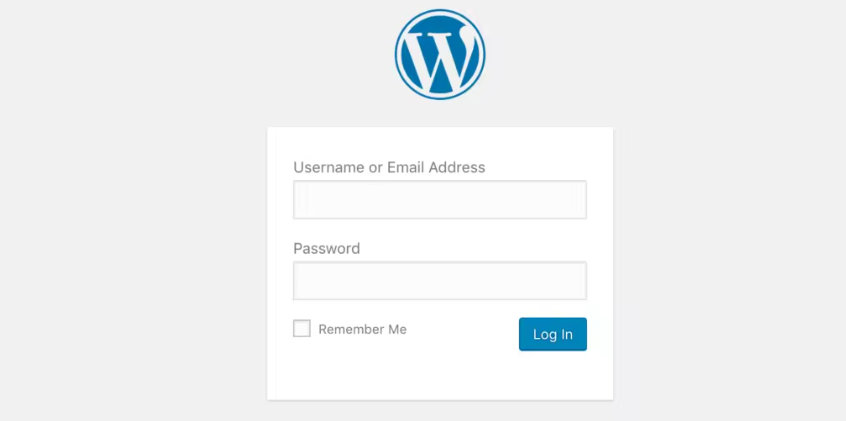
在使用 WordPress 进行网站管理时,登录后台是操作的第一步,很多用户会遇到无法登录,登录异常的问题。这种情况不仅影响网站维护效率,还可能引发数据安全担忧。部分安全插件(如 Wordfence、iThemes Security)为保护网站安全,会设置登录防护机制。若多次输入错误密码、使用陌生 IP 登录或触发异常登录行为,可能被临时封禁 IP,导致无法登录。
原因一:用户名或密码输入错误
这看起来很简单,但却是最常见的问题。可能是纯粹的打字错误、忘记了密码、或者键盘的 Caps Lock 键意外开启。更隐蔽的情况可能是您或其他人(如其他管理员或黑客)更改了密码而您未被告知。
解决方法:
1. 仔细检查:确认输入的用户名和密码完全正确,特别注意大小写(用户名和密码都区分大小写)、特殊字符,并检查键盘上的 Caps Lock 和 Num Lock 状态。尝试在文本编辑器中输入密码,确认无误后再粘贴到登录框。
2. 使用“忘记密码”功能:这是最安全、推荐优先使用的方法。
点击登录页面下方的“忘记密码”链接。
输入您的用户名或与该账户关联的注册邮箱地址。
检查收件箱(包括垃圾邮件/广告邮件文件夹),查找来自 WordPress 的密码重置邮件。
点击邮件中的密码重置链接,按照提示设置一个全新的、强健的密码。
3. 手动数据库重置密码(如果忘记密码功能失效):此方法需要谨慎操作,并强烈建议操作前备份数据库。
通过您的主机控制面板(如 cPanel、Plesk)访问 phpMyAdmin。
选择您的 WordPress 数据库。
找到用户表(通常名为 wp_users,前缀 wp_ 可能因安装设置不同而变化)。
找到您的管理员账户记录(通常用户 ID 为 1)。
单击该行记录前的“编辑”按钮。
定位到 user_pass 字段。
在函数下拉菜单中选择 MD5。
在值输入框中输入您想设置的新密码(明文,phpMyAdmin 会自动将其转换为 MD5 哈希)。
点击页面底部的“执行”按钮保存更改。此时您即可使用这个新密码登录。
4. 使用 PHP 函数文件重置密码(当邮件无法发送时):创建一个临时 PHP 文件。
通过 FTP/SFTP 或主机文件管理器访问您的 WordPress 安装根目录(包含 wp-config.php 文件)。
导航到 /wp-content/themes/ 目录(即使您不打算在主题中使用此文件,这里相对安全)。
创建一个新的空白文本文件,命名为例如 reset-password.php。
将以下代码复制并粘贴到该文件中:
require_once('wp-load.php'); // 加载 WordPress 核心
$user_id = 1; // 管理员用户ID,通常是1,确认你的ID
$new_password = 'Your_Very_Strong_New_Password_Here'; // 设置你的新明文密码
wp_set_password(new_password, user_id);
echo '管理员密码已成功重置为: ' . $new_password . ' 请立即记录并删除此文件!';
?>
在浏览器中访问此文件的 URL:https://yoursite.com/wp-content/themes/reset-password.php(请替换 yoursite.com 为您的实际域名)。
访问后,如果看到成功提示信息,请立即记录显示的新密码。然后通过 FTP 或文件管理器彻底删除这个 reset-password.php 文件!这是一个严重的安全风险,绝对不能保留。
使用新设置的密码尝试登录。成功后务必在用户资料中更改一次密码以确保安全。
原因二:浏览器有缓存或 Cookies 问题
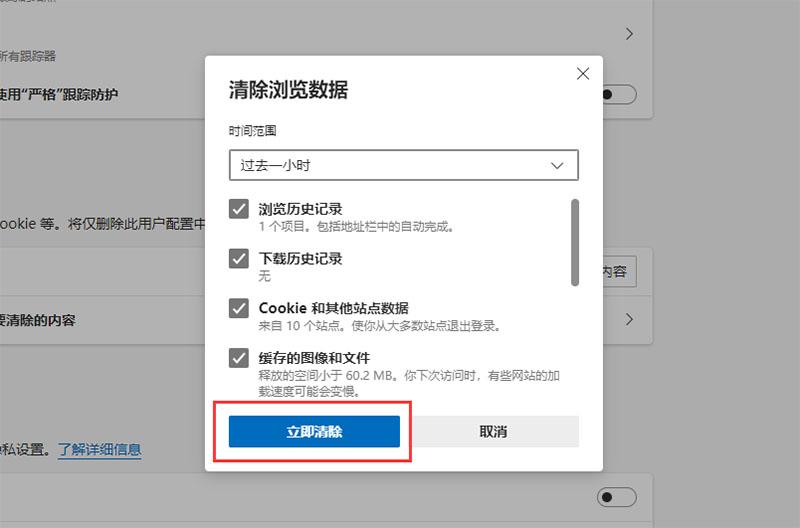
过时或损坏的浏览器缓存(特别是页面缓存)以及 Cookies 可能会阻止您成功登录。
解决方法:
1. 清除浏览器缓存和 Cookies:访问浏览器设置,清除浏览数据(包括缓存的图片和文件、Cookies 及其他站点数据)。对于 WordPress 登录问题,通常选择清理“过去 24 小时”或“所有时间”的数据。
2. 无痕/隐私模式:尝试在浏览器的无痕(Chrome)或隐私(Firefox)窗口中打开您的网站登录页面进行登录。这通常会绕过大部分扩展干扰和部分缓存。
3. 尝试不同浏览器:使用另一个您平时不常用的浏览器(如 Edge、Safari、Firefox)尝试登录,看是否是特定浏览器的问题。
原因三:插件或主题冲突

最近激活的新插件或启用的新主题,特别是安全、缓存、防火墙或登录相关插件,可能会干扰登录过程。严重时,功能异常的插件/主题甚至会导致登录页面白屏、错误 500。
解决方法:
1. 禁用所有插件(通过 FTP/文件管理器):
通过 FTP/SFTP 或主机文件管理器进入网站根目录。
找到 wp-content 文件夹。
进入 wp-content 文件夹。
将 plugins 文件夹重命名为 plugins-old。这样 WordPress 在启动时就不会加载任何插件。
现在尝试访问您的 wp-admin 登录页面。如果您能成功登录,说明问题是由某个插件引起的。
2. 逐一排查冲突插件:登录后:
创建新的文件夹 plugins-new (用于存放后续重新启用的插件)。
将 plugins-old 文件夹中的插件文件逐个移动到 plugins-new 文件夹。
每移动(即启用)一个插件后,就尝试刷新后台页面或执行相关操作,看问题是否重现。
找到导致问题的插件后,将其保留在 plugins-old 文件夹或删除。将 plugins-new 文件夹重命名为 plugins。
联系该插件开发者寻求更新或支持,或寻找替代插件。
3. 排除主题冲突:
如果禁用所有插件后问题依然存在,怀疑主题有问题。
进入 wp-content/themes/ 目录。
将当前活动的主题文件夹(通常是包含 functions.php 和 style.css 的那个)重命名,例如从 twenty-twenty-four 改为 twenty-twenty-four-old。
重命名后,WordPress 会自动启用其默认主题(通常是 Twenty Twenty-XX 系列或 Twenty TwentyFour)。此时尝试再次访问登录页面。
如果可以登录,说明是主题的问题。尝试重新安装主题的原始文件,或联系主题开发者。
要修复:切换到其他可用主题(可在后台启用),修复或更换问题主题,然后将原主题文件夹名改回正确名称。
原因四:损坏的 .htaccess 文件

.htaccess 文件是一个强大的配置文件,位于 WordPress 根目录,用于控制 URL 重写、安全规则等。该文件如果包含错误规则或损坏,会阻止访问登录页面(比如导致 500 错误或重定向循环)。
解决方法:
1. 重命名 .htaccess 文件:
通过 FTP/SFTP 或主机文件管理器进入 WordPress 根目录。
找到名为 .htaccess 的文件(注意文件名以点开头,可能默认是隐藏文件)。
将其重命名为 .htaccess-old 或 backup.htaccess。
尝试访问 wp-admin 登录页面。
如果成功登录,说明问题出在 .htaccess 文件上。
2. 生成新的 .htaccess:登录后:
在 WordPress 后台,导航到 设置 > 固定链接。
不要做任何修改,直接点击页面底部的“保存更改”按钮。WordPress 会自动生成一个全新的、只包含标准重写规则的 .htaccess 文件。
仔细检查你之前的 .htaccess-old 文件,看看是否有你手动添加的重要规则(比如安全规则、缓存规则等)。如果有,需要小心地、逐条将必要的规则添加到新的 .htaccess 文件中,每次添加后测试网站功能。最好咨询专业人员。切勿一次性全加回去。
3. 检查核心文件:有时其他 WordPress 核心文件(如 wp-login.php 或 wp-admin/index.php)也可能损坏。可以通过在官方下载最新版本的 WordPress,解压后,仅用这些核心文件覆盖您网站上的对应文件(注意:覆盖前备份!不覆盖 wp-config.php 和 wp-content 文件夹!)。
原因五:错误的网站地址 (URL) 设置
WordPress 地址或站点地址在设置(wp_options 表)中不正确,会导致登录页面无法加载或被重定向到错误的地方。
解决方法:
1. 检查数据库设置:
使用 phpMyAdmin 访问 WordPress 数据库。
找到 wp_options 表(注意表前缀)。
查找 option_id 为 1 的选项 (siteurl) 和 option_id 为 37 的选项 (home)。
检查 option_value 字段的值是否都指向您网站的正确根 URL(例如 https://www.yourdomain.com)。
如果不正确,点击编辑进行修正。
2. 通过 wp-config.php 强制设置:如果您知道正确的 URL,可以在 wp-config.php 文件中添加以下两行代码(放在 require_once ABSPATH . 'wp-settings.php'; 那一行之上):
define('WP_HOME', 'https://www.yourdomain.com');
define('WP_SITEURL', 'https://www.yourdomain.com');
将 https://www.yourdomain.com 替换为您的网站实际 URL。登录成功后,您应该删除这两行代码或在后台设置里修正永久 URL。
原因六:服务器资源耗尽或配置错误
您的网站可能超出了主机的 CPU、内存或 I/O 使用限制,或者 PHP 配置(如内存限制、执行超时时间)不当,阻止了登录脚本的正常运行。
解决方法:
1. 检查主机服务状态/联系主机支持:首先确认是否整个主机服务出现问题。检查主机商的公告或支持状态页面。尝试访问其他站点(如果在同一主机上)是否正常。
2. 检查错误日志:
通过主机控制面板、FTP 或主机提供的日志访问功能查找服务器的错误日志(通常名为 error_log,可能在根目录或 /logs/ 目录下)。
打开最新的错误日志文件(或关于您的域名/日期的部分)。
查找在您尝试登录的时间点附近出现的 Fatal error(致命错误)或 warning(警告)信息。常见的包括“Allowed memory size exhausted”(内存耗尽)、“Maximum execution time exceeded”(执行超时)或“Too many connections”(数据库连接过多)。这些信息将指明资源限制的方向。
3. 增加 PHP 内存限制:如果日志显示内存耗尽:
在网站根目录创建或编辑 php.ini 文件(如果允许):
memory_limit = 256M 或 memory_limit = 512M (尝试更大的值)
或者修改 .user.ini 文件(如果支持):
memory_limit=256M
或者在 wp-config.php 中添加:
define('WP_MEMORY_LIMIT', '256M');
4. 优化数据库:过大的数据库或需要优化的表会导致查询缓慢甚至超时。
在 phpMyAdmin 中选择您的数据库,然后选择“操作”选项卡,通常有“优化表”按钮。
运行优化操作。
5. 联系主机提供商:如果日志中错误频繁显示资源不足,或者经过基本优化后问题持续,您需要联系主机提供商寻求帮助。可能是您的服务器资源套餐不足(需要升级),或者服务器本身存在配置问题。
原因七:数据库连接问题或数据库损坏
核心配置文件 wp-config.php 中的数据库连接信息错误,或者 WordPress 数据库本身无法连接、损坏(特别 user 表),会导致致命错误。
解决方法:
1. 检查 wp-config.php 设置:
通过 FTP/SFTP 访问网站根目录。
找到并编辑 wp-config.php 文件。
检查以下关键信息是否与您的 MySQL 数据库设置完全一致:
define('DB_NAME', 'your_database_name'); // 数据库名
define('DB_USER', 'your_database_username'); // 数据库用户名
define('DB_PASSWORD', 'your_database_password'); // 数据库密码
define('DB_HOST', 'localhost'); // 数据库主机地址 (通常是 'localhost',有时是特定 IP 或地址)
确认无误后保存文件。如果信息有误或您不确定,请咨询您的主机提供商获取正确的数据库凭据。
2. 修复数据库:
使用 phpMyAdmin 访问您的数据库。
在左侧面板选择您的 WordPress 数据库。
点击顶部的“SQL”标签页。
在输入框中输入以下命令: REPAIR TABLE wp_users;
将 wp_users 替换为您的实际用户表名(例如如果前缀是 mywp_,表名则是 mywp_users)。
点击“执行”按钮运行修复命令。如果报告修复成功,尝试再次登录。
对于更广泛的损坏,可以选择所有表(在数据库名称旁边的“操作”选项卡有“全选”功能),然后在“选中项目”的下拉菜单中选择“修复表”。
3. 数据库备份与恢复:如果数据库严重损坏,修复命令可能无效。您需要从备份中恢复数据库。确保您有定期备份的习惯!从备份文件中恢复数据库通常需要通过 phpMyAdmin 的“导入”功能或由主机提供商协助完成。如果无备份且损坏不可修复,您可能面临严重的数据损失风险。
总结
遇到 WordPress 无法登录的问题时,请保持冷静并按照本文提供的步骤进行系统性排查。从最简单的用户名密码错误、浏览器缓存问题开始尝试,逐步深入到插件/主题冲突、文件(htaccess, 核心文件)损坏、URL设置错误,再到服务器资源/配置,最后是数据库问题。理解每个步骤的目的和风险(特别是涉及文件和数据库操作时)非常重要。务必在执行关键步骤(如重命名/删除文件、编辑数据库、修改核心配置)前进行完整备份,以防万一。大多数情况下,遵循这些指南您都能成功解决登录难题并重返网站后台。如果问题还是解决不了可以咨询沃之涛科技,专注于wordpress网站定制开发建站服务领域多年,在WordPress领域拥有多款自研产品,在WordPress网站定制开发建站服务上也拥有多年的实战经验与解决方案,我们来给您解决问题。