SEO问题详情 · 服务器与抓取

5XX 错误

检测到页面返回 5xx 状态码(如 500, 502, 503, 504),这意味着服务器在尝试加载您的 WordPress 站点时崩溃或响应超时。

严重 服务器与抓取 编号 01 / 29
问题概览 原因分析 错误/正确示例 修复与验证步骤

问题档案

问题名称5XX 错误
严重程度严重
所属分类服务器与抓取
页面路径/seo-check/5xx-error
问题概览

5xx 错误是服务器端的问题。在 WordPress 中,这通常不是因为页面不存在(那是 404),而是因为 PHP 代码执行出错、数据库连接失败、插件冲突或服务器资源耗尽。

核心影响

这是 SEO 的“红色警报”。搜索引擎爬虫无法抓取内容,用户无法访问,会导致排名迅速下跌甚至被临时从搜索结果中移除。

为什么要处理

搜索引擎非常看重网站的稳定性。频繁的 5xx 错误会向爬虫发送“该站点不可靠”的信号,从而大幅降低抓取频率。

问题概览

5xx 错误是服务器端的问题。在 WordPress 中,这通常不是因为页面不存在(那是 404),而是因为 PHP 代码执行出错、数据库连接失败、插件冲突或服务器资源耗尽。

搜索引擎非常看重网站的稳定性。频繁的 5xx 错误会向爬虫发送“该站点不可靠”的信号,从而大幅降低抓取频率。

会造成什么影响

这是 SEO 的“红色警报”。搜索引擎爬虫无法抓取内容,用户无法访问,会导致排名迅速下跌甚至被临时从搜索结果中移除。

如果该问题持续存在,建议先处理当前页,再扩展检查同类模板页、分类页、文章页或产品页。

处理优先级

当前问题级别为“严重”。如果它影响页面访问、抓取、索引或核心展示信息,应优先修复后再处理样式、内容扩展等低优先级事项。

为什么会出现

代码冲突 安装了多个功能类似的 WordPress 插件,或主题模板代码与插件 Hooks 产生逻辑冲突。
内存不足 PHP 脚本在处理大型图片或复杂查询时,由于 memory_limit 限制过低导致执行中断。
连接超时 数据库负载过高或查询语句未优化,导致 PHP 进程在等待数据库响应时超过了最大时间限制。
配置错误 .htaccess 文件中的伪静态规则或安全策略写错,导致服务器无法正确解析请求。
资源耗尽 服务器 CPU 或内存被其他异常进程占用,无法分配给当前 WordPress 请求。

错误与正确示例

插件检测图示

1. 读取页面 插件访问当前 WordPress 页面,读取状态码、HTML 源码与 head 区域关键标签。
2. 识别问题 根据“5XX 错误”对应规则,判断页面是否存在抓取、内容、规范化或资源异常。
3. 输出结果 检测结果标记为“严重”,并归入“服务器与抓取”分类,方便优先处理。
4. 修复验证 按修复步骤处理后重新检测,确认错误示例已变为正确示例。

错误示例

HTTP/1.1 500 Internal Server Error

Fatal error: Allowed memory size of 67108864 bytes exhausted...

正确示例

HTTP/1.1 200 OK

<!DOCTYPE html>
<html lang="zh-CN">...

如何修复

建议修复流程 (WordPress 项目)

1 开启 WP_DEBUG 通过 wp-config.php 开启调试,将隐藏的 PHP 错误直接显示在页面上。
📋 操作演示图筹备中
2 禁用所有插件 若页面恢复正常,则逐个开启插件以锁定“罪魁祸首”。
📋 操作演示图筹备中
3 调整 PHP 配置 提升 memory_limit 和 max_execution_time,解决因资源耗尽导致的 500 错误。
📋 操作演示图筹备中
4 清除缓存 清理服务器缓存(如 Opcache, Redis)和 CDN 缓存后重新检测。
📋 操作演示图筹备中
专家建议:在进行任何核心文件(如 wp-config.php 或 .htaccess)修改或批量禁用插件前,请务必先备份您的数据库和网站文件。
  1. 【排查核心】开启 WordPress 调试模式:在 wp-config.php 中设置 define("WP_DEBUG", true); 查看具体报错。
  2. 【插件排查】尝试通过 FTP 或主机面板暂时重命名 plugins 文件夹,确认是否由特定插件引起。
  3. 【资源检查】检查服务器负载,增加 PHP 内存限制至 256M 或更高。
  4. 【伪静态检查】重置 .htaccess 文件,确保 WordPress 伪静态规则正确。
  5. 【日志分析】检查 Nginx/Apache 错误日志,查看是否由于 FastCGI 超时或权限问题导致。

修复后怎么验证

  • 浏览器访问页面不再显示“Internal Server Error”
  • 使用检测工具确认 HTTP 状态码返回 200 OK
  • 检查网站日志,确认不再有新的 PHP Fatal Error 记录

建议验证方式

修复后先用浏览器和检测插件重新确认,再观察搜索引擎抓取、索引或收录表现是否恢复。涉及模板或全站配置的问题,应抽查多种页面类型。

常见问题

为什么我登录后台正常,但前台 500?

这通常是因为前端主题模板或某个仅在前端运行的插件存在代码错误。

502 和 504 报错有什么区别?

502 通常是 PHP 进程崩溃,504 是 PHP 执行太慢导致 Nginx 等待超时。

WordPress SEO合集插件是怎么发现这类问题的?

插件会读取页面 URL、HTTP 状态码、HTML 源码、head 区域、meta 标签、canonical、robots、Sitemap、图片 alt、链接资源、结构化数据等内容,再按检测规则判断当前页面是否存在 SEO 风险。

插件能判断页面正文内容和标题描述是否合理吗?

可以辅助判断。插件会检查 title、description、H1、正文可读内容、重复标题、缺失描述、内容过少等问题,但具体关键词布局和转化文案仍建议结合人工 SEO 策略优化。

检测结果和浏览器看到的页面不一致怎么办?

优先查看页面源代码和插件抓取结果。WordPress 页面可能受缓存、CDN、移动端模板、登录态、JS 渲染或安全插件影响,导致浏览器显示正常但搜索引擎或插件抓取到的内容不完整。

修复后为什么还需要重新检测?

因为 WordPress 常见问题可能来自主题模板、SEO 插件、缓存插件、服务器规则或 CDN 配置。修复后重新检测可以确认页面源码、状态码和关键 SEO 标签已经真正生效。
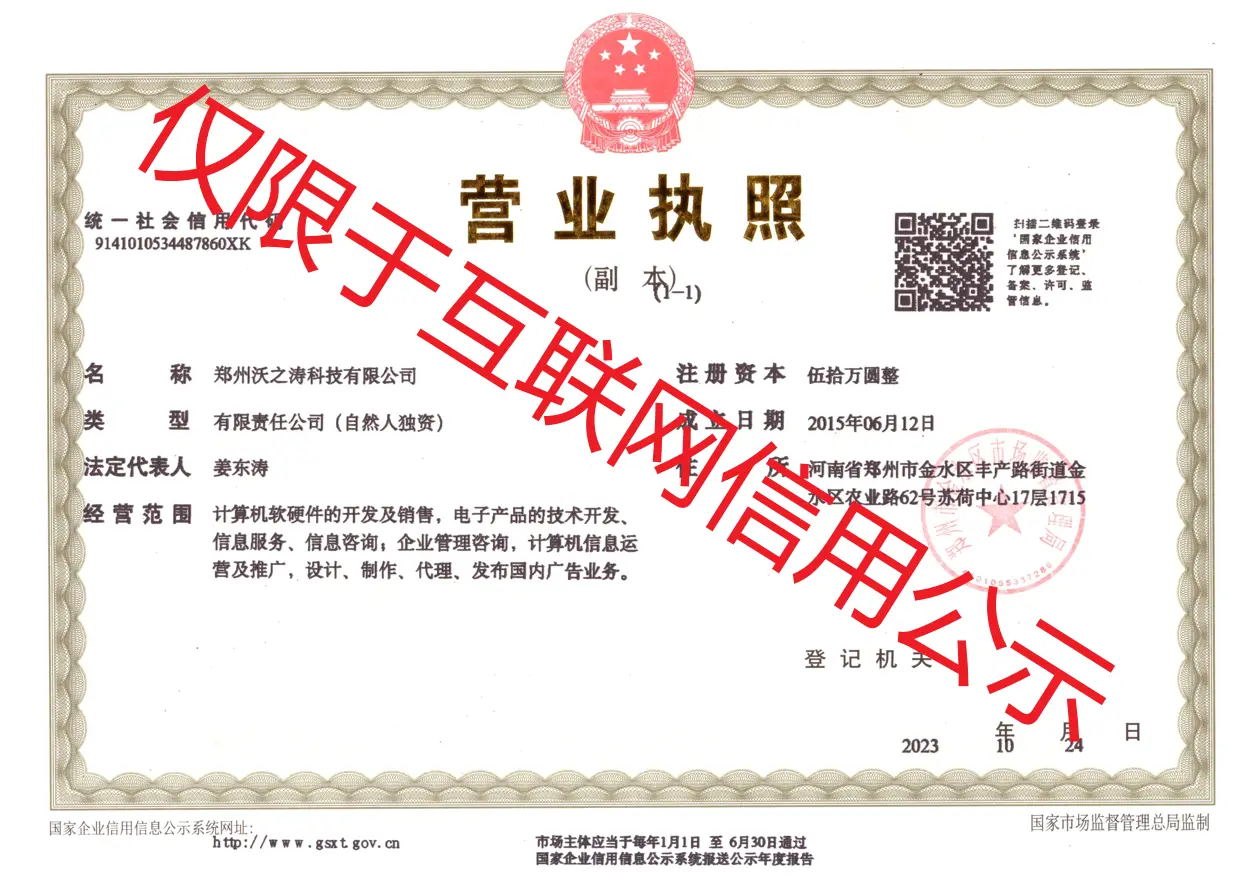
营业执照
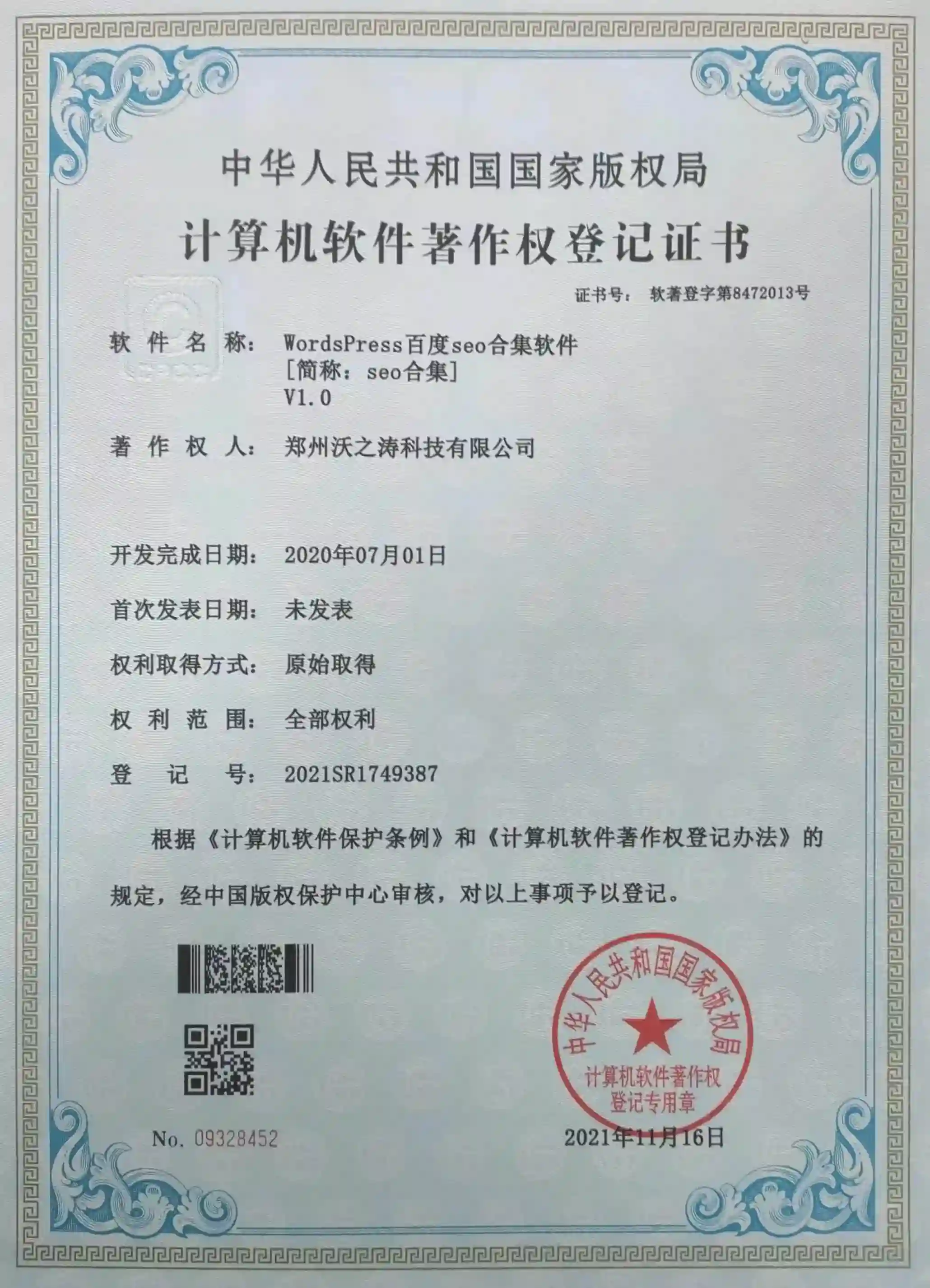
seo合集软著
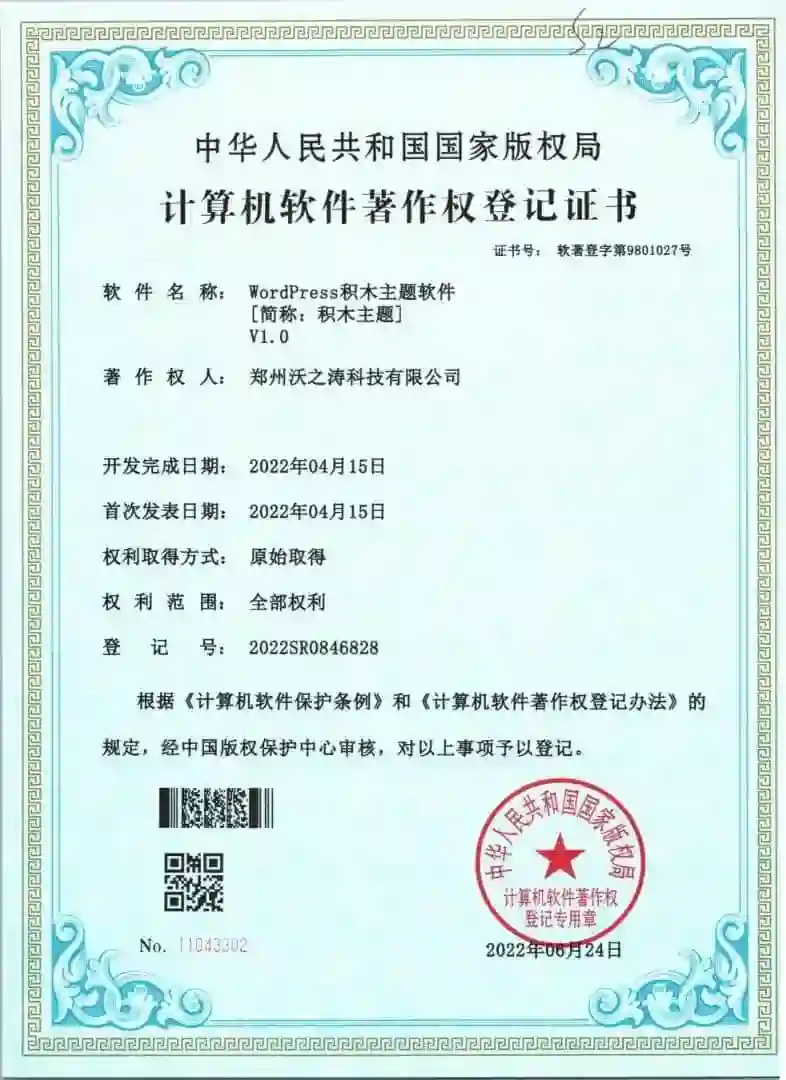
WordPress积木主题软著