SEO问题详情 · 移动端与性能 · 严重

页面加载速度缓慢

检测到页面整体加载时间超过 3 秒,这会显著增加用户的跳出率。

问题摘要

当前问题页面加载速度缓慢
处理级别严重
所属方向移动端与性能
问题概览

页面打开慢,最常见的原因是图片文件过大、页面加载的内容过多,或网站没有使用缓存。可以先处理最容易判断的图片和缓存问题。

核心影响

加载时间过长会增加用户等待和离开页面的风险,也可能影响搜索引擎对页面体验的评估。

为什么要处理

用户等待时间过长时容易直接离开,搜索引擎也更难稳定访问页面。

常见问题图示

展示这类问题的常见场景,点击图片可放大查看。

会造成什么影响

加载时间过长会增加用户等待和离开页面的风险,也可能影响搜索引擎对页面体验的评估。

如果该问题持续存在,建议先处理当前页,再扩展检查同类模板页、分类页、文章页或产品页。

处理优先级

当前问题级别为“严重”。如果它影响页面访问、抓取、索引或核心展示信息,应优先修复后再处理样式、内容扩展等低优先级事项。

官方文档说明与处理建议

以下为相关官方文档入口,点击可直接跳转。

Google 与百度官方文档

点击可直接跳转
Google

Google 的做法

点击进入对应官方文档查看说明。

查看官方文档


如何修复

建议修复流程 (WordPress 项目)

1 速度确认 复制检测到的 URL,在浏览器无痕窗口中打开,等待页面完全显示后关闭,再重新打开两次。如果每次都需要明显等待,继续下一步;如果页面已能快速打开,直接重新运行检测确认。
2 图片体积 在页面图片上点击右键,选择“图片另存为”保存到电脑,再右键图片文件查看“属性”和文件大小。图片尽量控制在 200KB 以内,优先使用 WebP 格式,并先在本地测试环境中替换和验证。
3 页面缓存 进入 WordPress 后台的“插件 → 已安装插件”,查看是否已有名称中包含“缓存”或“Cache”的插件。如果已有,进入该插件设置,开启“页面缓存”后保存并清理缓存。如果没有缓存插件、找不到对应选项,或处理图片后仍然很慢,交给 AI 协助分析或技术人员处理,不要同时安装多个优化插件。
4 结果验证 重新使用浏览器无痕窗口打开原 URL 两次,确认等待时间已缩短,页面图片显示清晰,菜单、表单和按钮都能正常使用。最后回到检测工具重新检测该 URL,确认不再提示页面加载缓慢。
操作前安全要求:替换图片前保留原图备份;只使用网站中已安装的一个缓存插件,不要同时开启多个缓存或优化插件。

修复后怎么验证

  • 使用无痕窗口重复打开页面,等待时间明显缩短。
  • 页面图片、菜单、表单和按钮都能正常使用。
  • 重新检测后不再提示页面加载缓慢。

建议验证方式

修复后先用浏览器和检测插件重新确认,再观察搜索引擎抓取、索引或收录表现是否恢复。涉及模板或全站配置的问题,应抽查多种页面类型。

为什么会出现

页面中的横幅图、产品图或背景图文件过大
页面一次显示的图片、产品或其他内容过多
网站已安装缓存插件,但没有开启页面缓存
主题、插件或网站运行环境响应过慢

常见问题

为什么我装了缓存插件,速度还是慢?

缓存不能缩小页面中过大的图片,也不能解决主题或插件本身的问题。先按第二步处理大图,仍然很慢时再交给 AI 或技术人员分析。

WordPress SEO合集插件是怎么发现这类问题的?

插件会读取页面 URL、HTTP 状态码、HTML 源码、head 区域、meta 标签、canonical、robots、Sitemap、图片 alt、链接资源、结构化数据等内容,再按检测规则判断当前页面是否存在 SEO 风险。

插件能判断页面正文内容和标题描述是否合理吗?

可以辅助判断。插件会检查 title、description、H1、正文可读内容、重复标题、缺失描述、内容过少等问题,但具体关键词布局和转化文案仍建议结合人工 SEO 策略优化。

检测结果和浏览器看到的页面不一致怎么办?

优先查看页面源代码和插件抓取结果。WordPress 页面可能受缓存、CDN、移动端模板、登录态、JS 渲染或安全插件影响,导致浏览器显示正常但搜索引擎或插件抓取到的内容不完整。

修复后为什么还需要重新检测?

因为 WordPress 常见问题可能来自主题模板、SEO 插件、缓存插件、服务器规则或 CDN 配置。修复后重新检测可以确认页面源码、状态码和关键 SEO 标签已经真正生效。
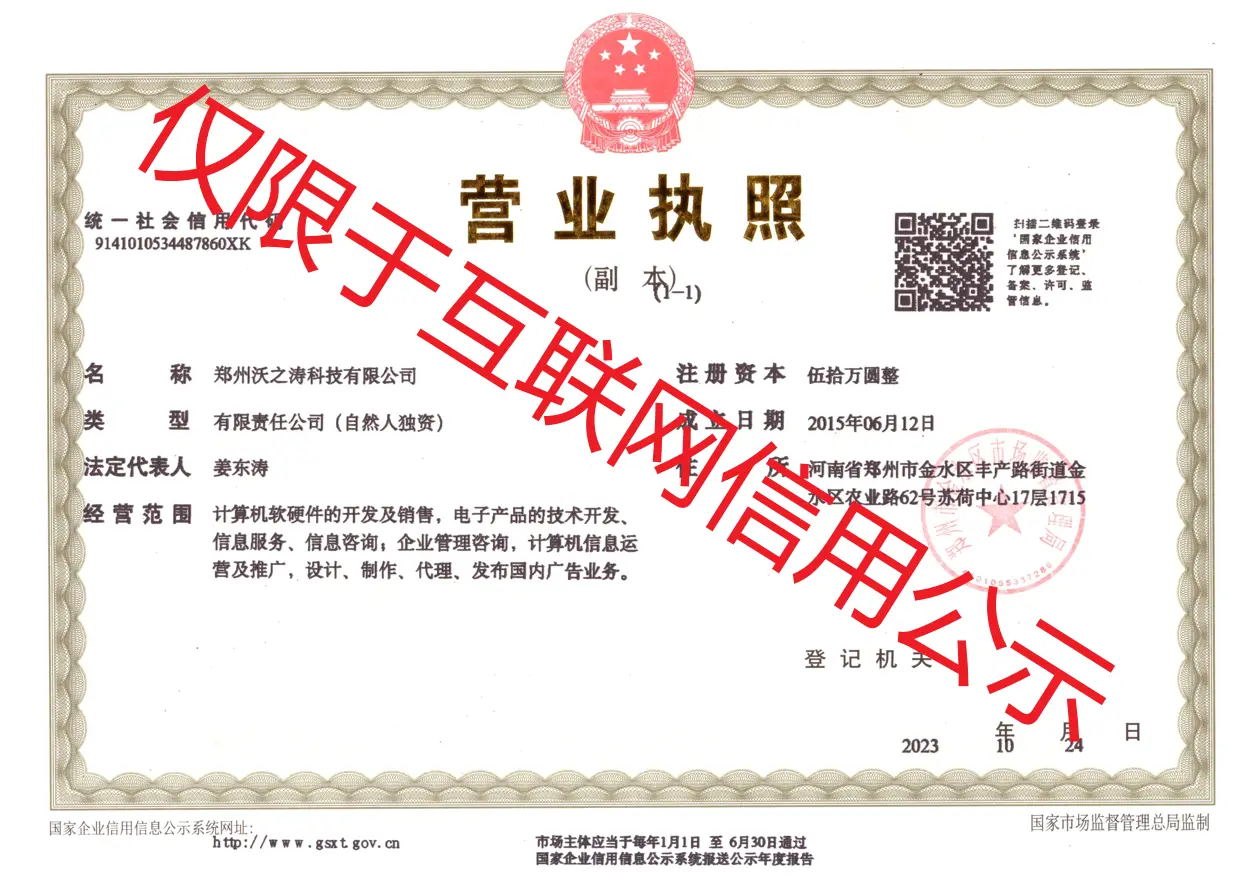
郑州沃之涛科技有限公司营业执照
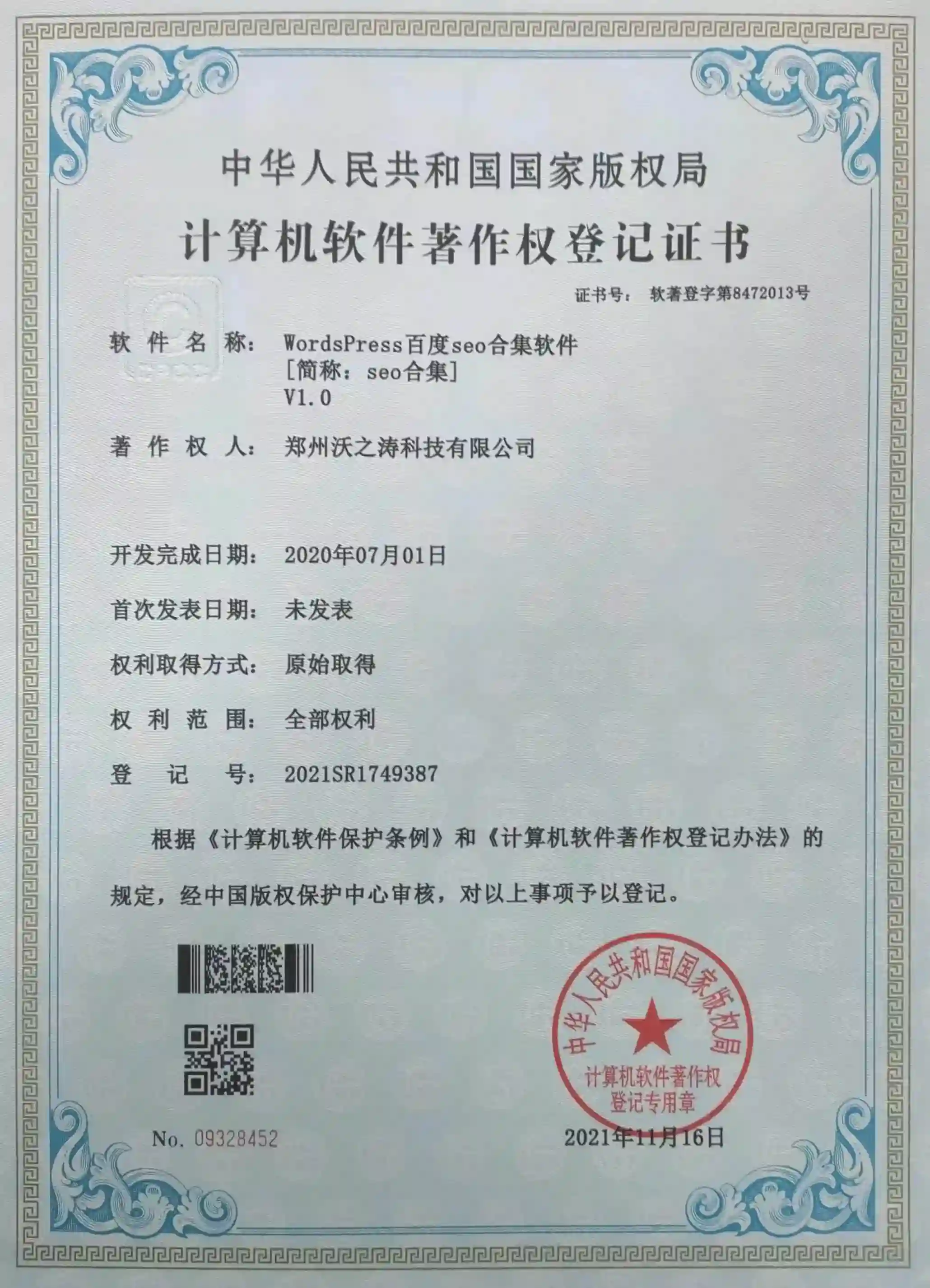
WordPress SEO 合集插件软件著作权
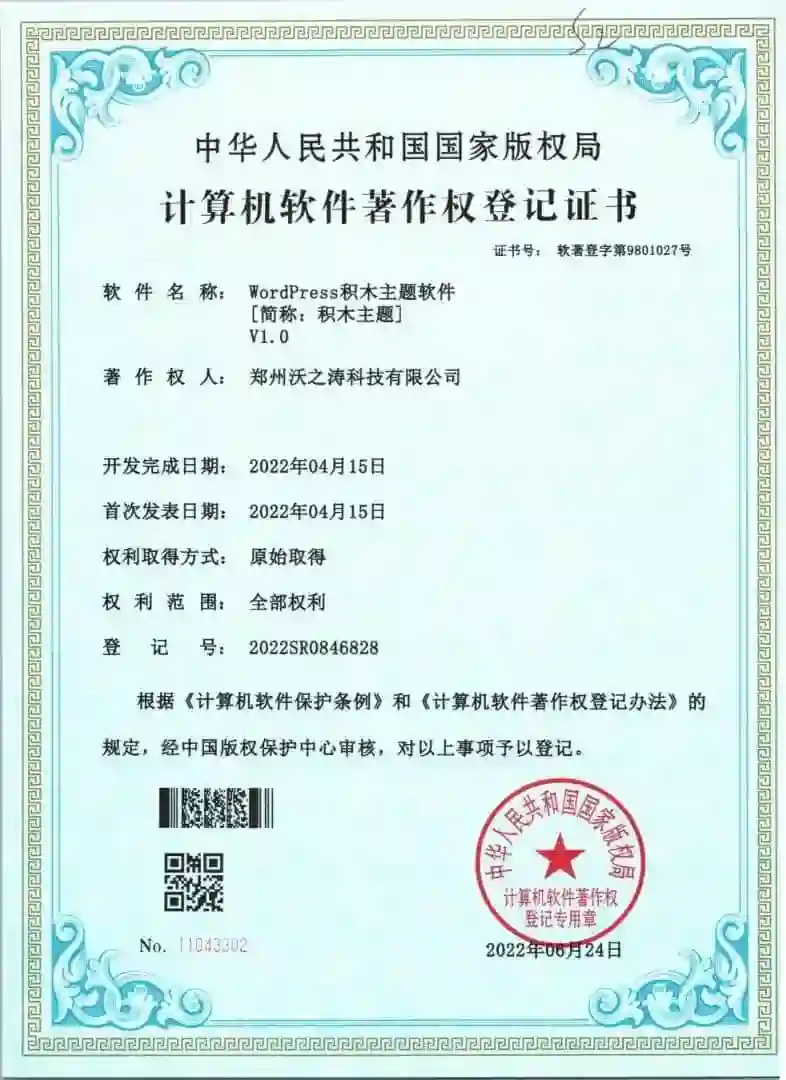
WordPress 积木主题软件著作权